Serwer Model Context Protocol (MCP) w Lomi pozwala agentowi AI obsługiwać desktopowy obszar roboczy za pomocą 74 narzędzi. Możesz poprosić agenta o uruchomienie testów w terminalu Lomi, sprawdzenie strony, edycję otwartego pliku, analizę zmian Git lub test aplikacji na zarządzanym urządzeniu Android.
Dostępem zarządzasz w Settings > Agent control. Gdy tryb YOLO jest wyłączony, każde połączenie wymaga Twojej zgody, wyboru obszarów roboczych i uprawnień. Wbudowany Chat AI używa tych samych narzędzi i zasad dostępu.
Platforma i wersja: Poradnik opisuje kod aplikacji w wersji 0.5.0, przejrzany 30 września 2026 r. Agent control jest dostępny na macOS 14 lub nowszym z Apple Silicon. Windows, Linux i komputery Mac z Intelem nie mają potwierdzonej zgodności i są blokowane przez obecną kontrolę platformy. Ten audyt źródeł nie potwierdza dostępności w opublikowanym instalatorze. Implementacja i weryfikacja wskazuje dokładny stan źródeł.
Jak to działa
Dział zatytułowany „Jak to działa”- Zlecasz zadanie agentowi obsługującemu MCP.
- Klient wywołuje narzędzie Lomi przez lokalne połączenie stdio.
- Lomi sprawdza uprawnienia połączenia, tożsamość zasobu i rewizje.
- Natywna aplikacja wykonuje operację za pomocą istniejącego terminala, edytora, przeglądarki, Androida lub Chat.
- Agent otrzymuje ustrukturyzowany wynik, operację do obserwowania albo ograniczony odczyt, np. tekst lub PNG.
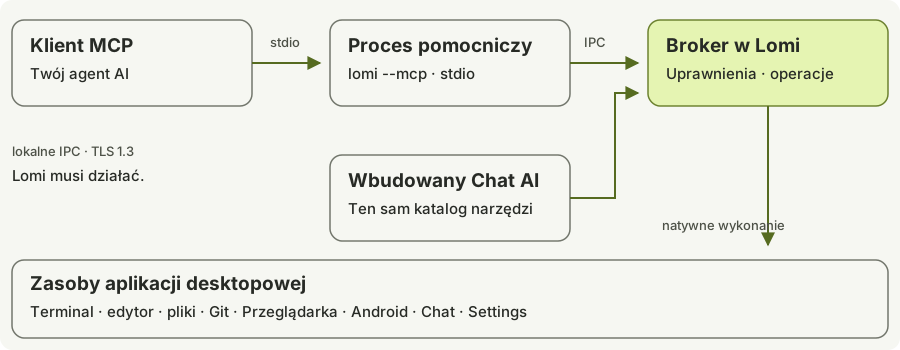
Klient uruchamia bezokienkowy tryb --mcp aplikacji. Ten proces łączy się z działającą aplikacją desktopową przez uwierzytelnione lokalne IPC; nie tworzy osobnego zestawu terminali ani urządzeń. Lomi musi być otwarte, a serwer uruchomiony. To połączenie nie używa hostowanego adresu MCP, klucza API ani logowania OAuth. Architektura opisuje wykrywanie serwera, uwierzytelnianie i wewnętrzną ścieżkę Chat.
Konfiguracja
Dział zatytułowany „Konfiguracja”1. Uruchom serwer
Dział zatytułowany „1. Uruchom serwer”Otwórz projekt w Lomi, przejdź do Settings > Agent control i wybierz Start server.
Przy pierwszym uruchomieniu bez zapisanej preferencji wybierz Enable automatic start lub Keep disabled. Później możesz zmienić Preferences > Start MCP server when Lomi opens. Ta preferencja steruje kolejnymi uruchomieniami; przycisk serwera steruje bieżącą sesją.
Automatyczny start uruchamia serwer. Przy wyłączonym YOLO nie zatwierdza klientów.
2. Połącz agenta
Dział zatytułowany „2. Połącz agenta”W Connect an agent wybierz zainstalowane CLI i kliknij Add Lomi to …. Lomi zapisze swój plik wykonywalny i argumenty podpisanego wykrywania serwera w konfiguracji użytkownika tego klienta. Uruchom ponownie lub przeładuj klienta, aby nawiązał połączenie MCP.
Obecna lista obsługuje Claude Code, Codex, Gemini CLI, GitHub Copilot CLI, Cursor CLI, OpenCode, OpenClaw, Hermes Agent, Kilo Code CLI, Qwen Code, Kiro CLI, Mistral Vibe, Kimi Code CLI, Grok Build i Antigravity CLI, jeśli ich pliki wykonywalne zostaną znalezione w obsługiwanym lokalnym środowisku powłoki.
Do konfiguracji zbiorczej służy All client configurations > Set up all eligible clients. Wykryty agent działający w terminalu Lomi może też wyświetlić na pasku stanu Enable … Lomi MCP. Konfiguracja klientów opisuje pliki, własne profile i konfigurację ręczną.
3. Zatwierdź sesję
Dział zatytułowany „3. Zatwierdź sesję”Poproś agenta:
Użyj Lomi MCP, aby sprawdzić stan połączenia. Pokaż identyfikator prośby o sparowanie i poczekaj na zgodę.
Agent wywoła lomi_status. Porównaj jego pairingRequestId z oczekującą prośbą w Agent control > Sessions. Wybierz właściwy projekt i obszar roboczy, zaznacz dodatkowe istniejące obszary i włącz uprawnienia potrzebne do zadania. Dla zadań terminalowych wybierz Approved terminal shell, a następnie Approve session.
Nazwa klienta jest etykietą, a nie dowodem tożsamości. Porównuj identyfikator prośby. Uprawnienia dotyczą tego połączenia; drugi klient o tej samej nazwie potrzebuje osobnej zgody.
4. Wybierz obszar roboczy
Dział zatytułowany „4. Wybierz obszar roboczy”Poproś agenta:
Wyświetl obszary robocze udostępnione temu połączeniu, połącz się z wybranym obszarem i pokaż jego panele.
Kolejność to lomi_workspace_list → lomi_connect → lomi_panel_list. Agent zachowuje ID obszaru, bieżącą rewizję układu i zwrócony retryEpoch. Narzędzia przyjmują jawne identyfikatory celów; sama zmiana wybranego obszaru nie rozszerza uprawnień.
Przykładowe polecenia
Dział zatytułowany „Przykładowe polecenia”Przykłady zakładają włączenie odpowiednich uprawnień. Przy wyłączonym YOLO zatwierdzaj konkretne prośby, gdy Lomi je pokaże.
Terminale i testy
Dział zatytułowany „Terminale i testy”Utwórz terminal Lomi w tym obszarze, uruchom
pnpm test, poczekaj na zaobserwowane zakończenie i pokaż kod wyjścia oraz istotny wynik.
Odczytaj ekran terminala Lomi, którym sterujesz. Nie wysyłaj ponownie komendy, jeśli jej rezultat jest niepewny.
Pliki i edytor
Dział zatytułowany „Pliki i edytor”Znajdź odwołania do
createWorkspacew plikach projektu. Otwórz właściwy plik, odczytaj aktualny bufor edytora i zaproponuj zmianę.
Zastosuj uzgodnioną zmianę w otwartym buforze. Pozostaw ją niezapisaną, żebym mógł sprawdzić ją w Lomi.
Przeglądarka
Dział zatytułowany „Przeglądarka”Otwórz
http://localhost:3000w izolowanej przeglądarce Lomi, sprawdź jej semantyczny odczyt i zgłoś błędy JavaScript. Zrób zrzut widocznego obszaru strony.
Android
Dział zatytułowany „Android”Otwórz udostępnione urządzenie Android, uruchom je, otwórz zatwierdzoną aplikację i sprawdź jej interfejs oraz ostatnie logi.
Git, Chat i ustawienia
Dział zatytułowany „Git, Chat i ustawienia”Odczytaj status repozytorium i diff zmian w indeksie. Wyjaśnij zmiany bez modyfikowania Git.
Odczytaj zapisany szkic w udostępnionej rozmowie Chat. Przygotuj poprawiony szkic do sprawdzenia.
Poproś o zmianę domyślnych wcięć edytora na cztery spacje i pozwól mi sprawdzić zmianę w Settings.
Przepływy pracy opisują kolejność narzędzi i ich ograniczenia.
Obsługiwane działania
Dział zatytułowany „Obsługiwane działania”| Obszar | Działania |
|---|---|
| Połączenie i operacje | Sprawdzenie stanu, diagnostyka, wybór udostępnionego obszaru, odczyt/anulowanie operacji i ich zdarzeń. |
| Projekty, obszary i panele | Lista, tworzenie i zmiana nazw obszarów; prośba o nowy projekt; wybór, przestawianie lub zamykanie uprawnionych widoków i obszarów. |
| Terminal | Tworzenie terminali Bash/Zsh, przejęcie wejścia, komenda, dokładny tekst/klawisze, odczyt wyniku lub ekranu i przerwanie obserwowanej komendy. |
| Przeglądarka | Izolowane strony, nawigacja po dozwolonych originach, odczyt DOM, obsługa kontrolek, logi, PNG i ograniczone transfery plików. |
| Pliki i edytor | Lista/wyszukiwanie/odczyt dysku, import/eksport artefaktów, tworzenie/zmiana nazwy/przenoszenie/Kosz, podglądy, odczyt/edycja buforów i zapis dokładnych rewizji. |
| Git | Status, diff, historia, commity i zredagowane remotes; widoki do odczytu; prośby o stage, unstage, commit, fetch, push, discard lub pull. |
| Android | Udostępnione urządzenia, plan/instalacja SDK, zarządzanie urządzeniami, otwieranie/start/stop, odczyt/wejście/zrzuty, import/instalacja APK oraz uruchamianie i logi zatwierdzonych pakietów. |
| Chat AI | Lista/odczyt/otwieranie udostępnionych rozmów, tworzenie rozmowy, zmiana zapisanego szkicu, eksport tekstu, zatwierdzenie wysłania i zatrzymanie konkretnego żądania. |
| Settings | Odczyt ustawień bez sekretów, otwieranie wskazanej sekcji i prośby o obsługiwane zmiany edytora, terminala, skrótów lub wbudowanego motywu. |
Referencja narzędzi wymienia wszystkie 74 narzędzia i udostępnia pełne schematy wejścia/wyjścia. Operacje i ponawianie wyjaśniają, kiedy przyjęte żądanie staje się potwierdzonym wynikiem.
Tryb YOLO
Dział zatytułowany „Tryb YOLO”Preferences > Automatically approve requests (YOLO) automatycznie paruje lokalnych klientów i zatwierdza obsługiwane operacje MCP we wszystkich obszarach roboczych. Obejmuje to zmiany plików, terminal, Git, transfery przeglądarki, zarządzanie Androidem i wiadomości Chat, które mogą generować opłaty u dostawcy. Ustawienie jest trwałe i domyślnie wyłączone.
Zmiana trybu rozłącza bieżące sesje i kończy oczekujące upoważnienia. Połącz klienta ponownie, aby używał nowej polityki. Natywna walidacja, limity i ochrona niezapisanych plików pozostają aktywne; zgody po stronie klienta są niezależne. Przed włączeniem przeczytaj model dostępu YOLO.
Ograniczenia
Dział zatytułowany „Ograniczenia”- Komendy terminala działają z dostępem Twojego konta systemowego. Folder roboczy projektu nie jest sandboxem systemu operacyjnego.
- Uprawnienia originów regulują nawigację i narzędzia Lomi; nie są zaporą sieciową. Przeglądarka korzysta z natywnego silnika systemowego i syntetycznego wejścia DOM.
- Odczyty mają limity. Brak elementów DOM, węzłów Androida, logów czy wyników wyszukiwania może wynikać z pominięcia lub nieobsługiwanej treści.
- Powiązane Git worktrees, część historii Git i niezweryfikowane układy pluginów nie są obsługiwane przez odpowiednie ścieżki. Wybór/import zewnętrznych motywów i zarządzanie pluginami nie mają narzędzi MCP.
- Restart Lomi kończy zgody i upoważnienia połączeń. Podpisana rejestracja pozostaje użyteczna, ale klient musi połączyć się ponownie i, przy wyłączonym YOLO, uzyskać nowe sparowanie.
- Timeout lub anulowanie może nastąpić po rzeczywistym efekcie. Przed kolejnym żądaniem sprawdź
effectStatei stan zasobów.
Aby zakończyć dostęp, rozłącz klienta, użyj Sessions > Stop all sessions lub wybierz Turn off server. Zobacz rozwiązywanie problemów i odzyskiwanie.
Kod źródłowy: wspólny katalog MCP, natywne sterowanie i kontrola platformy, interfejs Agent control.